
Benvenuto. Effettua il login o crea un account.
Sport e salute - manuale utente ordinante
L'utente ordinante è abilitato ad accedere alla piattaforma per inoltrare le richieste di stampa. Di seguito sono elencate le principali attività che l'utente ordinante svolge sul portale web:
1. RICERCA DI UN PRODOTTO NEL CATALOGO
Una volta eseguito l'accesso al portale, l'utente può ricercare la tipologia di prodotto del quale vuole richiedere la stampa, attraverso due modalità.
La prima è "navigando" la barra delle categorie, nella quale saranno visualizzate le macro-categorie di prodotti (con grafica predefinita, oppure personalizzata, oppure prodotti fuori catalogo) e le varie tipologie di prodotti esistenti (biglietti, blocchi, cartelline ecc...).
- Prodotti con grafica predefinita: Nei prodotti standard sono elencati tutti i prodotti che possiedono già un file di stampa e delle caratteristiche predefinite (cartelline, modulistica...)
- Prodotti con invio grafica personalizzata: In questa l'utente può richiedere la stampa di un nuovo lavoro, del quale possiede il file di stampa, definendone le caratteristiche tra quelle previste (formato, tipologia di carta, rilegatura)
- Nuovi prodotti: In questa sezione l'utente può richiedere la stampa di un nuovo lavoro, che non rientra nelle tipologie o nelle caratteristiche standard (cartelline, modulistica...). A questa richiesta farà seguito una procedura di fornitura ed accettazione del preventivo da parte della tipografia.
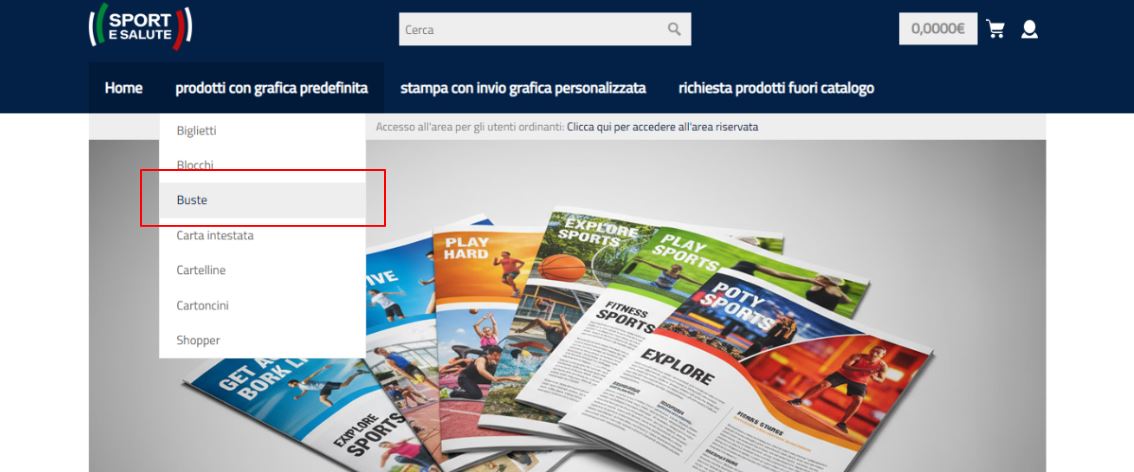
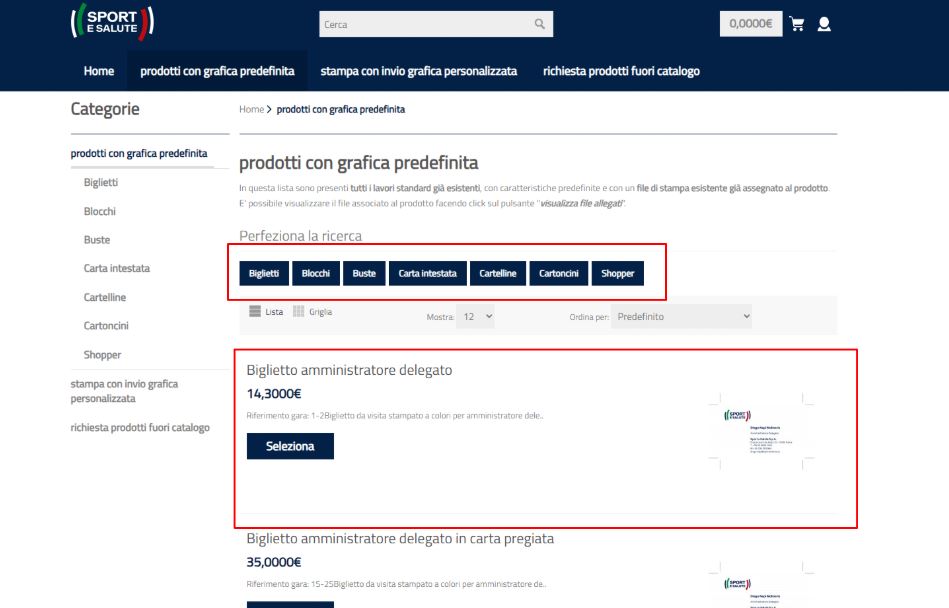
Una volta selezionata la tipologia di prodotto dalla barra delle categorie, viene visualizzata la lista dei prodotti corrispondenti a quella tipologia. In alcuni casi sono presenti dei filtri di ricerca, che se attivati, filtrano ulteriormente la lista dei prodotti visualizzati, in base alle caratteristiche selezionate. Per effettuare la selezione del prodotto tra quelli presenti nella lista, è sufficiente cliccare sul nome oppure sul tasto "seleziona".
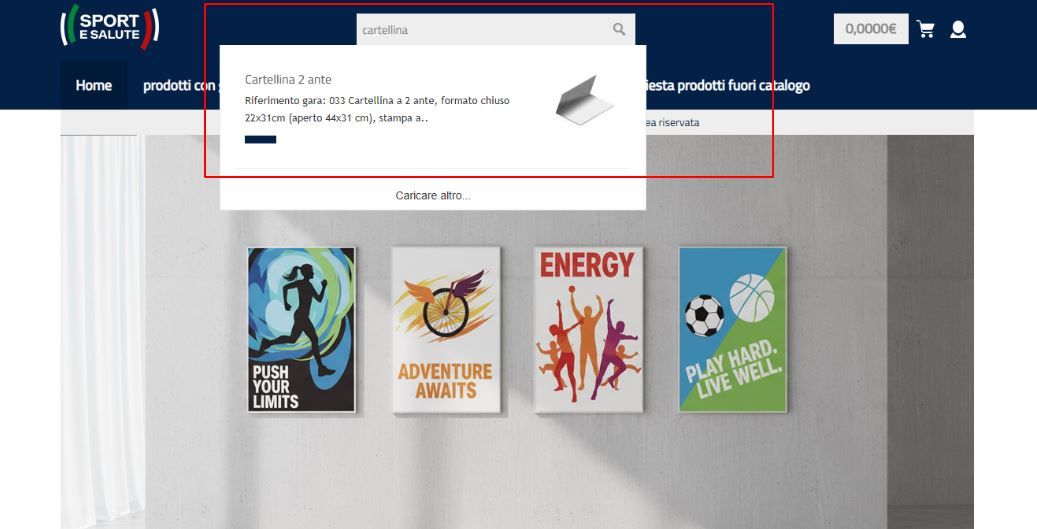
Un altro metodo per trovare il prodotto di cui si ha bisogno, è utilizzando il tasto di ricerca in alto. Da qui si può effettuare una ricerca del prodotto digitandone il nome, oppure il codice prodotto, seguiti dalla pressione del tasto "invio" sulla tastiera.
2. INOLTRARE UNA RICHIESTA DI STAMPA
Per inoltrare una richiesta di stampa è necessario visualizzare la pagina del prodotto desiderato, selezionarne le caratteristiche ed inoltrare l'ordine. Alcuni passaggi variano in base alla tipologia di prodotto (standard o personalizzato). La pagina prodotto è suddivisa in diverse aree dove sono visualizzate informazioni sul prodotto, ed i pulsanti per procedere con l'ordine. Elenchiamo di seguito i principali passaggi da effettuare per l'inoltro di un ordine:
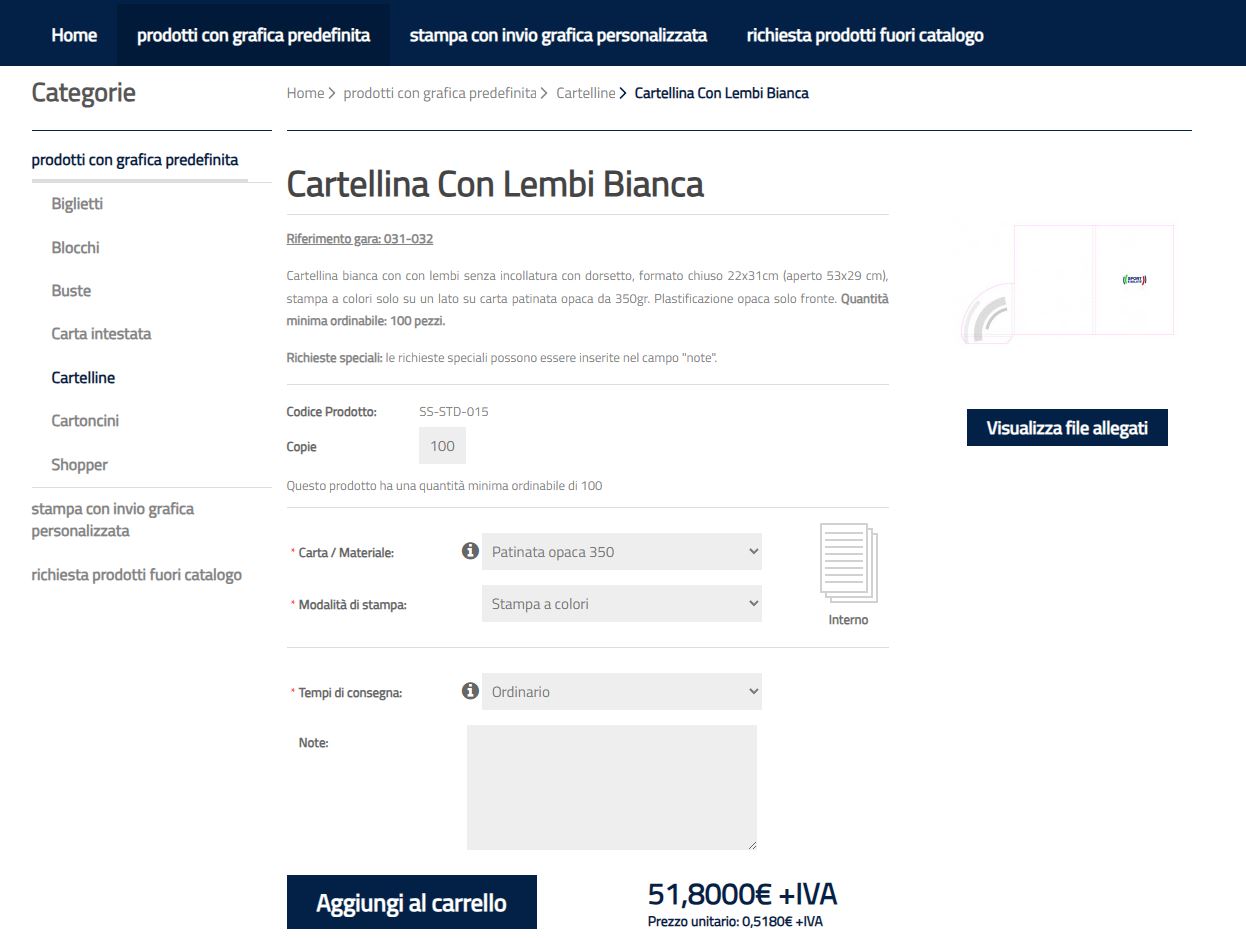
PAGINA PRODOTTO - DESCRIZIONE Nella descrizione vengono visualizzati:
- Riferimento gara: il numero che fa riferimento al listino gara, quindi alle relative caratteristiche del prodotto ed al prezzo
- Descrizione: Una descrizione testuale nella quale vengono spiegate le caratteristiche del prodotto
PAGINA PRODOTTO - FILE DI STAMPA (SOLO PRODOTTI STANDARD) nella colonna destra si trova l'anteprima del file di stampa, ed il pulsante per scaricare il PDF:
- Anteprima: cliccando sull'anteprima si visualizza l'anteprima (in bassa risoluzione) della prima pagina del file di stampa
- Pulsante "visualizza file allegati": Cliccando su "visualizza file allegati è possibile scaricare e consultare il file associato al prodotto:
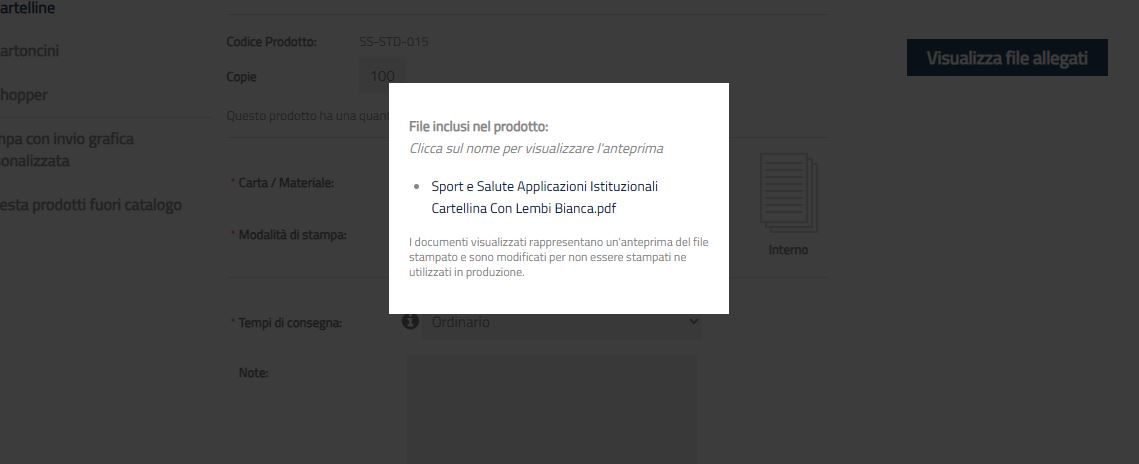
PAGINA PRODOTTO - CARATTERISTICHE in questa area vengono visualizzate le caratteristiche del prodotto, suddivise eventualmente tra interno e copertina.
- Codice prodotto: viene visualizzato il codice prodotto
- Copie: Il numero di copie del prodotto che si desidera ordinare
- Caratteristiche: Nei prodotti da personalizzare è possibile agire sui campi visualizzati per personalizzare, appunto, le caratteristiche del prodotto. Cliccando sul tasto a sfondo nero "i" visualizzato a fianco della caratteristica, viene visualizzato l'help online dell'elemento selezionato:
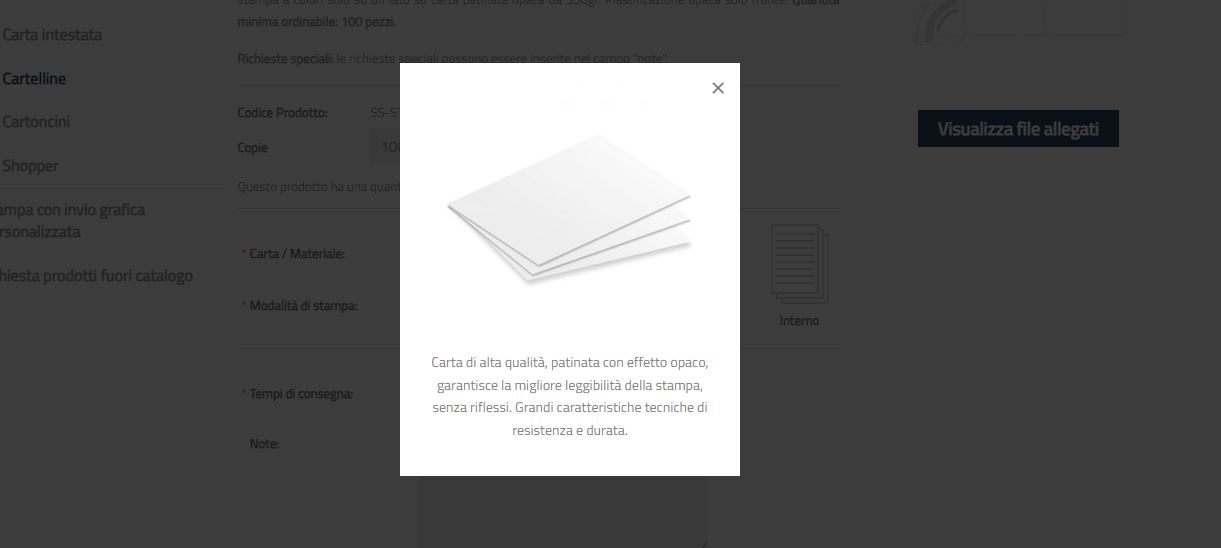
PAGINA PRODOTTO - PREZZO E CARRELLO Nell'area in basso nella pagina vengono visualizzati il pulsante per aggiungere il prodotto corrente all'ordine, ed il relativo prezzo.
- Prezzo prodotto: viene visualizzato il prezzo del prodotto in base alla quantità scelta, e nella sua configurazione corrente (con le caratteristiche selezionate nei relativi campi), IL PREZZO VISUALIZZATO E' IVA ESCLUSA.
- Pulsante "Aggiungi all'ordine": Cliccando su questo pulsante, il prodotto viene aggiunto al carrello nella sua configurazione corrente (quantità e caratteristiche selezionate).
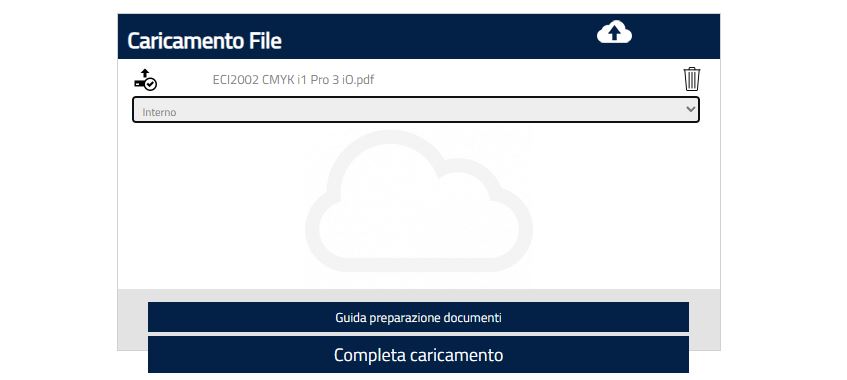
PAGINA PRODOTTO - CARICAMENTO FILE (SOLO PRODOTTI CON INVIO GRAFICA PERSONALIZZATA) Nei prodotti con invio grafica personalizzata, per poter inoltrare la richiesta, è necessario fornire un file di stampa, da caricare nell'area "Caricamento file", in fondo alla pagina. Per caricare un file di stampa cliccare nell'area bianca al centro del box di caricamento, oppure trascinare il file direttamente all'interno del box. Possono essere caricati file multipli, e per ogni file indicato a quale elemento si riferisce (interno, copertina...). Al termine del caricamento cliccare sul pulsante "Completa Caricamento". Se l'operazione è andata a buon fine, viene visualizzato un messaggio di conferma.
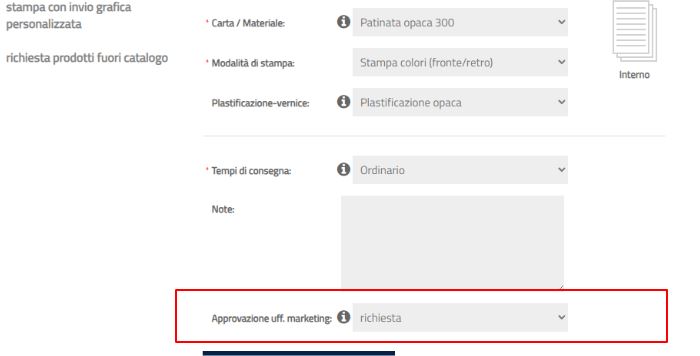
Nei prodotti con Invio grafica personalizzata, sarà anche richiesto di selezionare se il file grafico che viene inviato deve passare l'approvazione dell'ufficio marketing, oppure se l'autorizzazione è già stata confermata, selezionando la voce dall'apposito menù a tendina:
Quando uno o più prodotti vengono aggiunti al carrello, possono essere visualizzati (con il dettaglio del totale compreso IVA) cliccando sull'icona "carrello" posizionata nella pagina in alto a destra. Da qui si può svuotare il carrello con il pulsante "cancella tutti gli elementi", oppure confermare il carrello con il pulsante "Vedi riepilogo", e procedere quindi alla schermata di riepilogo ordine.
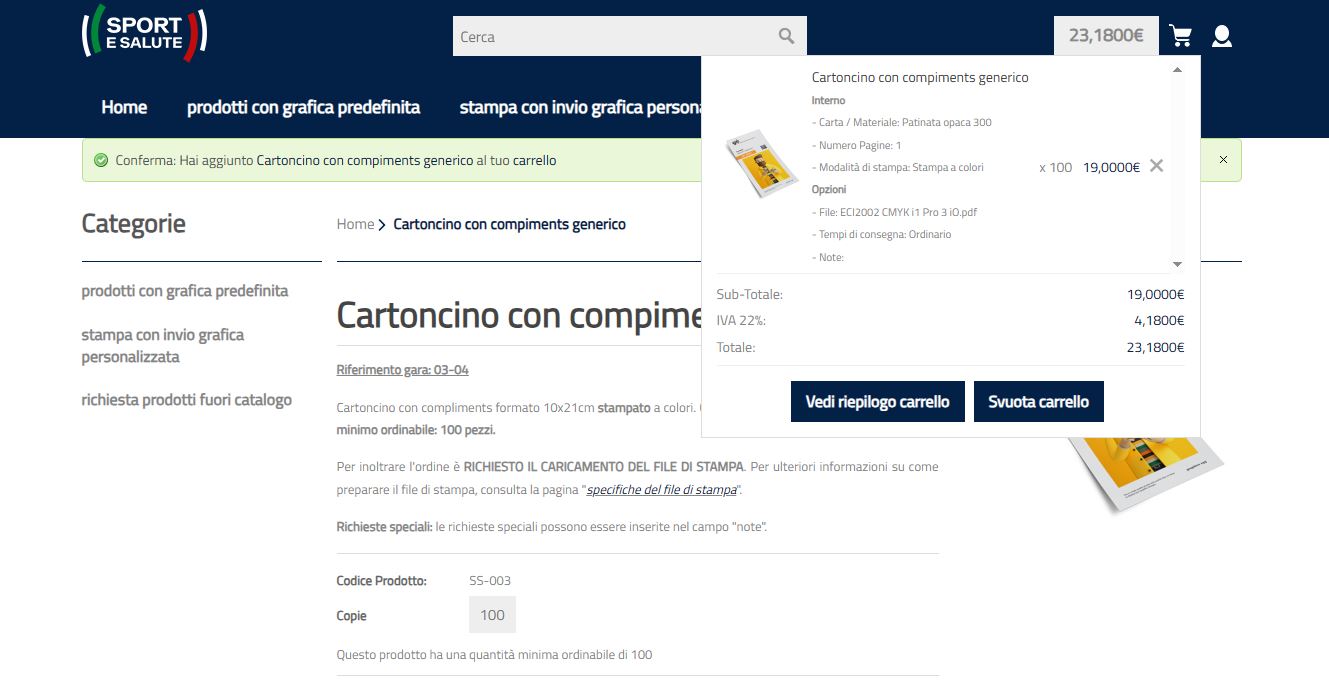
Prima di inoltrare la richiesta di stampa, viene visualizzata una pagina di riepilogo della richiesta, suddivisa in varie sezioni, utile a ricontrollare i dati scelti, ed a completare l'ordine con i dettagli di approvazione e spedizione:
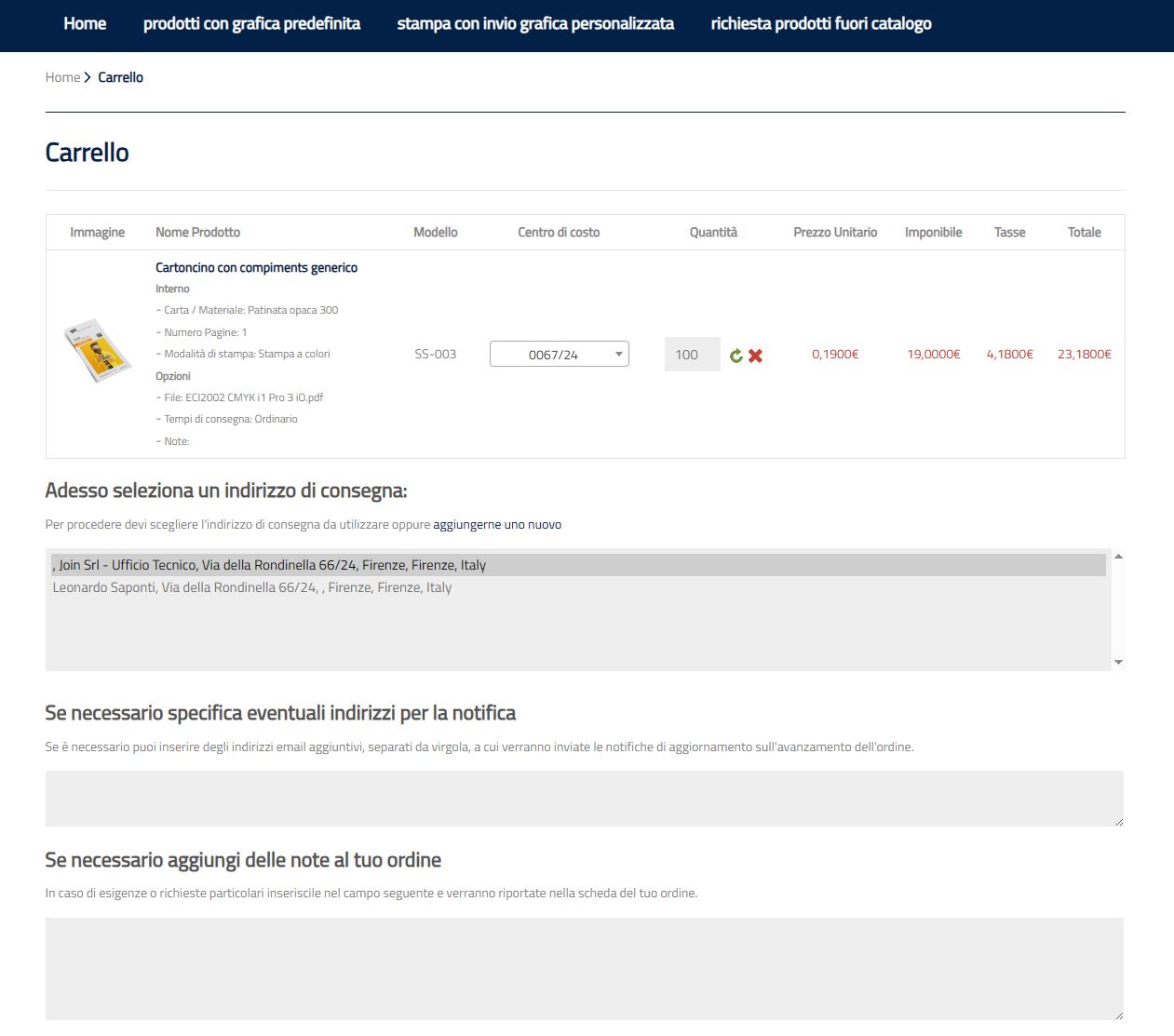
PAGINA DI RIEPILOGO DELLA RICHIESTA - AREA RIEPILOGO ORDINE: Nella pagina di riepilogo in alto si trova la sezione di riepilogo, nella quale vengono elencate suddivise in colonne le seguenti informazioni:
- Prodotto e caratteristiche: i prodotti contenuti nella richiesta e le relative caratteristiche selezionate
- Codice (o modello): Il codice del prodotto
- Descrizione lavoro: Cliccando sul pulsante "imposta descrizione" è possibile assegnare un nome specifico al lavoro (ad esempio "mostra in Palazzo Vecchio")
- Centro di costo: Il centro di costo al quale sarà associato questo ordine (utenti ai quali sono associati più centri di costo potranno selezionare dal menù a tendina quello relativo all'ordine corrente)
- Quantità: La quantità selezionata per il prodotto. In questa schermata è possibile variare la quantità prima di inoltrare l'ordine.
- Colonne dei prezzi: Nelle ultime quattro colonne vengono visualizzati il prezzo unitario del prodotto, il prezzo IVA esclusa, il valore dell'IVA, ed il totale IVA inclusa.
PAGINA DI RIEPILOGO DELLA RICHIESTA - SPEDIZIONI ED APPROVAZIONI: Nella parte in basso della pagina di riepilogo, vengono visualizzati vari campi per la selezione delle modalità di approvazione e spedizione:
- Selezionare indirizzo di consegna: in questa lista vengono visualizzati tutti i punti di consegna disponibili per la spedizione. L'ordine verrà consegnato nell'indirizzo della lista che viene evidenziato.
- Indirizzi di notifica alternativi: In questo campo è possibile elencare uno o più indirizzi aggiuntivi ai quali notificare gli stati di avanzamento dell'ordine (utile se l'utente ordinante che inserisce l'ordine si deve assentare nel periodo di consegna del materiale).
- Note di spedizione: In questo campo è possibile inserire le istruzioni di consegna per il corriere: eventuali orari di presidio del punto di consegna, piano di consegna, ecc...
PAGINA DI RIEPILOGO DELLA RICHIESTA - PULSANTE "INOLTRA RICHIESTA": In basso al termine della pagina di riepilogo si trova il pulsante"Invia richiesta di stampa". Cliccandolo la richiesta viene inoltrata definitivamente, seguendo tutte le impostazioni selezionate sopra.
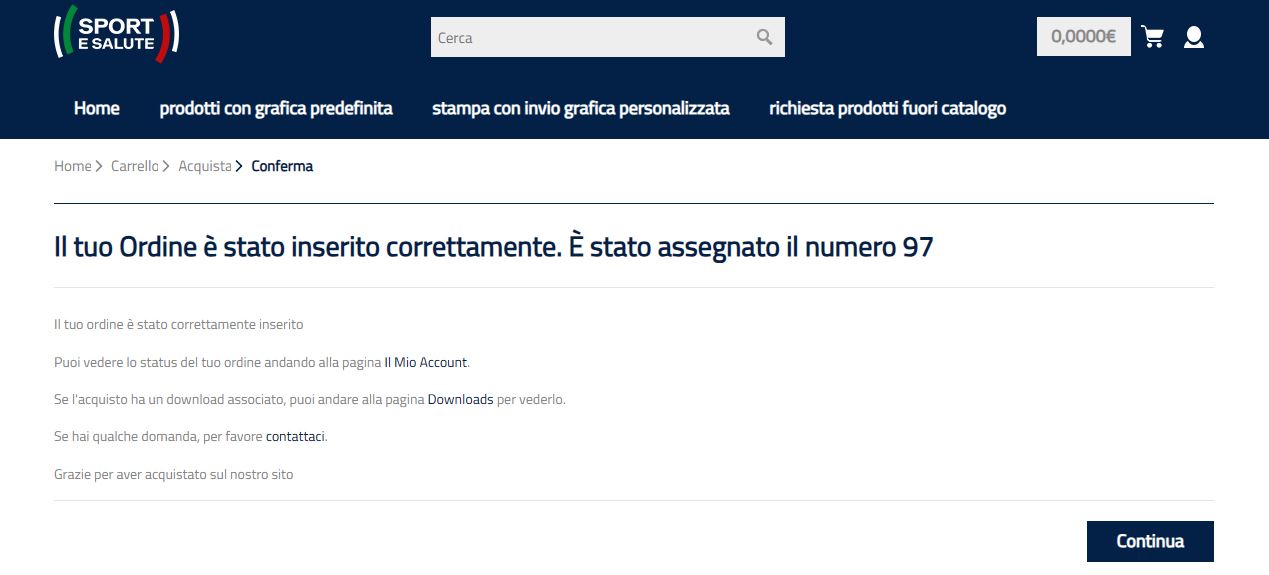
CONFERMA INOLTRO DELLA RICHIESTA DI STAMPA: Se la richiesta è andata a buon fine, viene visualizzata la pagina di richiesta confermata, nella quale è possibile visualizzare il numero assegnato all'ordine. Da ricordare bene che una volta inoltrata la richiesta questa dovrà essere approvata prima dall'ufficio marketing (se richiesto), poi dagli utenti dei Servizi Generali, poi dagli utenti amministrativi, prima di andare in produzione.
3. AREA UTENTE
L'utente ordinante può accedere alla propria area utente personale, per verificare lo stato di avanzamento, o di approvazione dei suoi ordini, oppure per ordinare nuovamente un prodotto presente nel suo storico ordini. Per visualizzare lo storico ordini è sufficiente cliccare sull'icona utente, posizionata in alto a destra nella pagina, e cliccando sull'icona "I tuoi ordini":
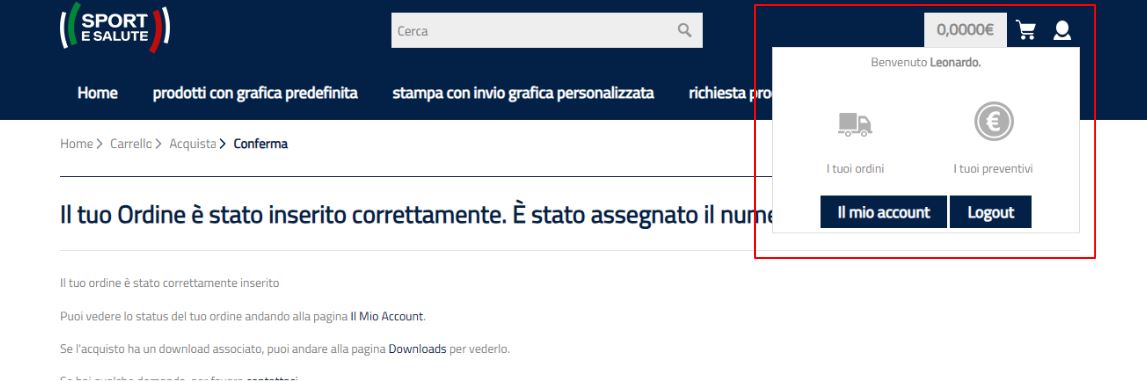
Lo storico ordini è suddiviso in due liste:
- Ordini in approvazione / approvati: in questa lista è possibile visualizzare lo stato di approvazione degli ordini effettuati
- Ordini in corso: in questa lista sono elencati tutti gli ordini attualmente in corso di produzione, oppure consegnati.
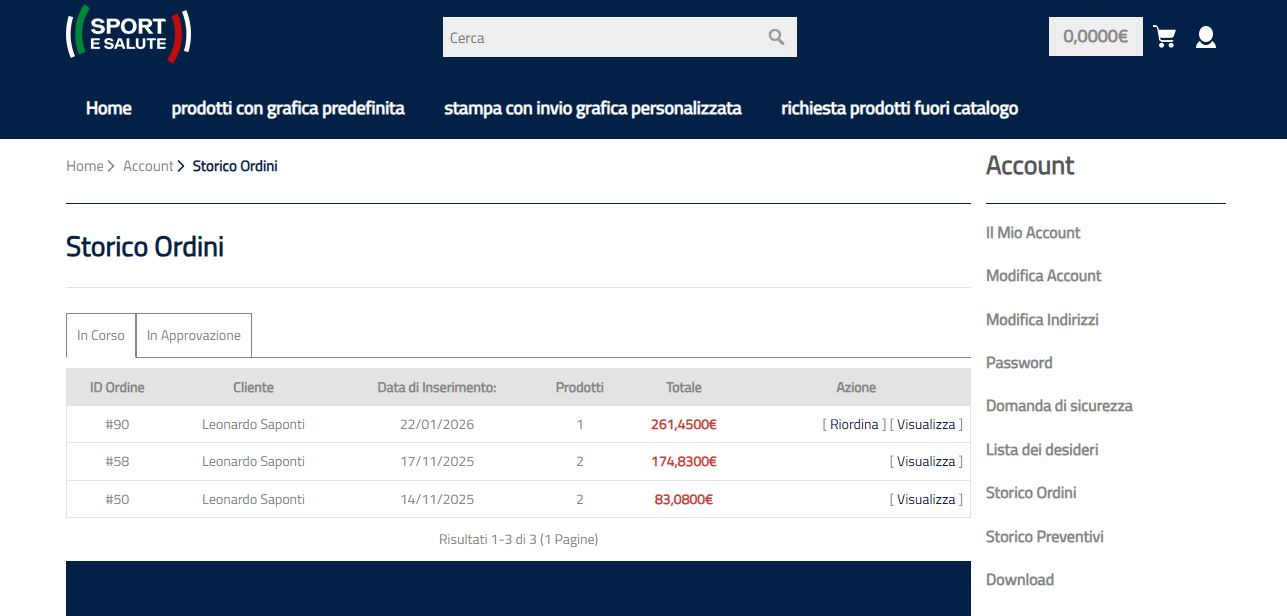
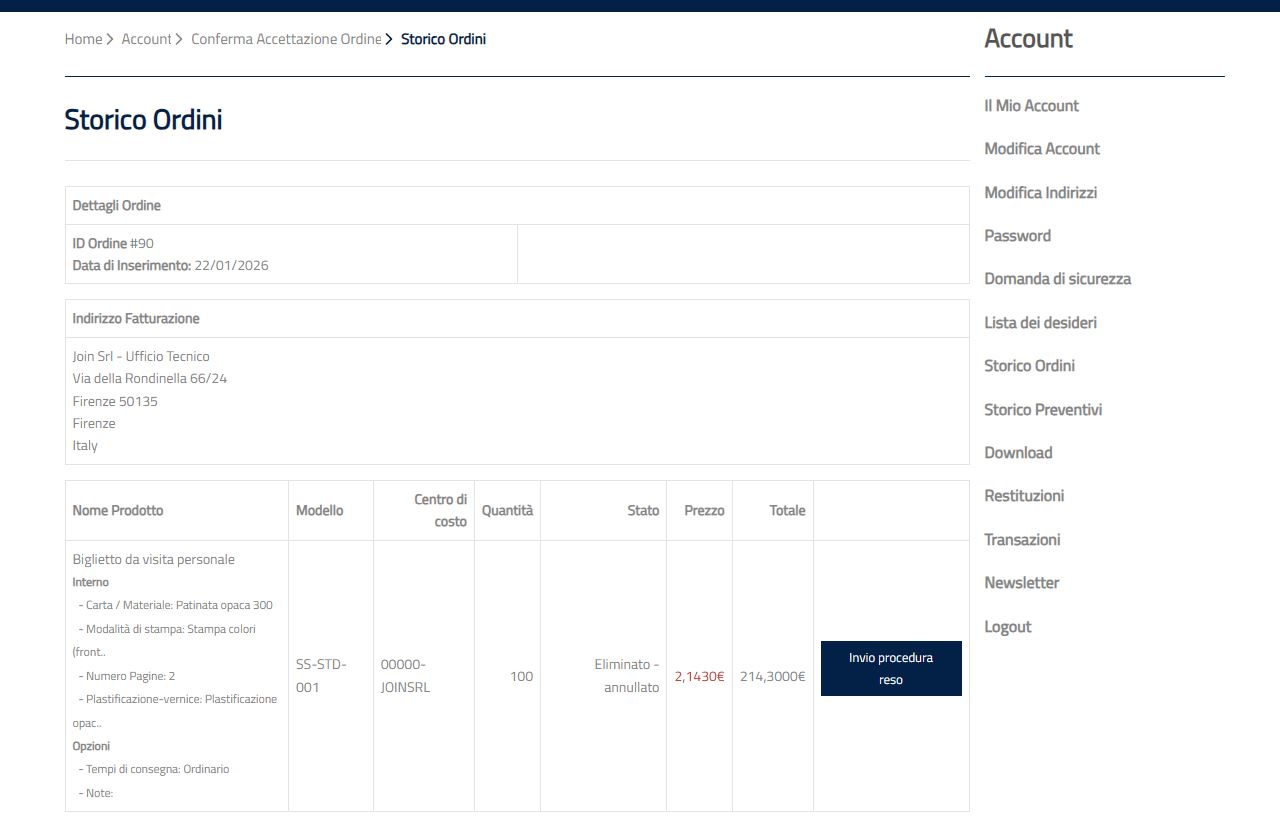
Per ogni ordine presente nella lista possono essere verificati i dettagli, tra i quali gli stati di avanzamento dell'ordine, cliccando sul pulsante "visualizza". Nella pagina dei dettagli ordine vengono visualizzate le caratteristiche scelte per i llavoro, la quantità, ed il prezzo (con e senza IVA). Inoltre nella colonna "Stato" viene visualizzato lo stato dell'ordine (confermato, in produzione, spedito, consegnato...) In basso si trova lo storico delle attività svolte sugli ordini, dove viene evidenziata la data e l'attività svolta per l'ordine, e gli eventuali commenti.
SPAZIO PER ANNUNCI E COMUNICAZIONI SUL PORTALE